
WEB USER GUIDE
Web 操作說明
說明聚焦一般使用者與客戶管理員的日常工作。
權限會影響畫面
實際選單與資料範圍取決於角色、場域授權、方案及專案設定。
登入頁 → 首頁
登入與首頁
使用管理員提供的網址、帳號與密碼登入,並從首頁進入帳號有權使用的功能。
- 1開啟管理員提供的嶄雲網址。
- 2輸入個人帳號與密碼後登入。
- 3看不到功能或資料時,先確認角色與場域授權,或聯繫系統管理員。
監控中心 → 整體概觀/場域檢視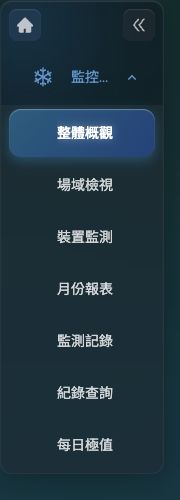
先查看整體狀態與異常摘要,再進入授權場域縮小問題範圍。
整體概觀與場域檢視
先掌握授權場域的監測點總數與異常摘要,再進入場域定位問題。
- 1開啟監控中心的整體概觀。
- 2查看監測點狀態與異常摘要。
- 3切換至場域檢視,縮小到需要處理的區域。
監控中心 → 裝置監測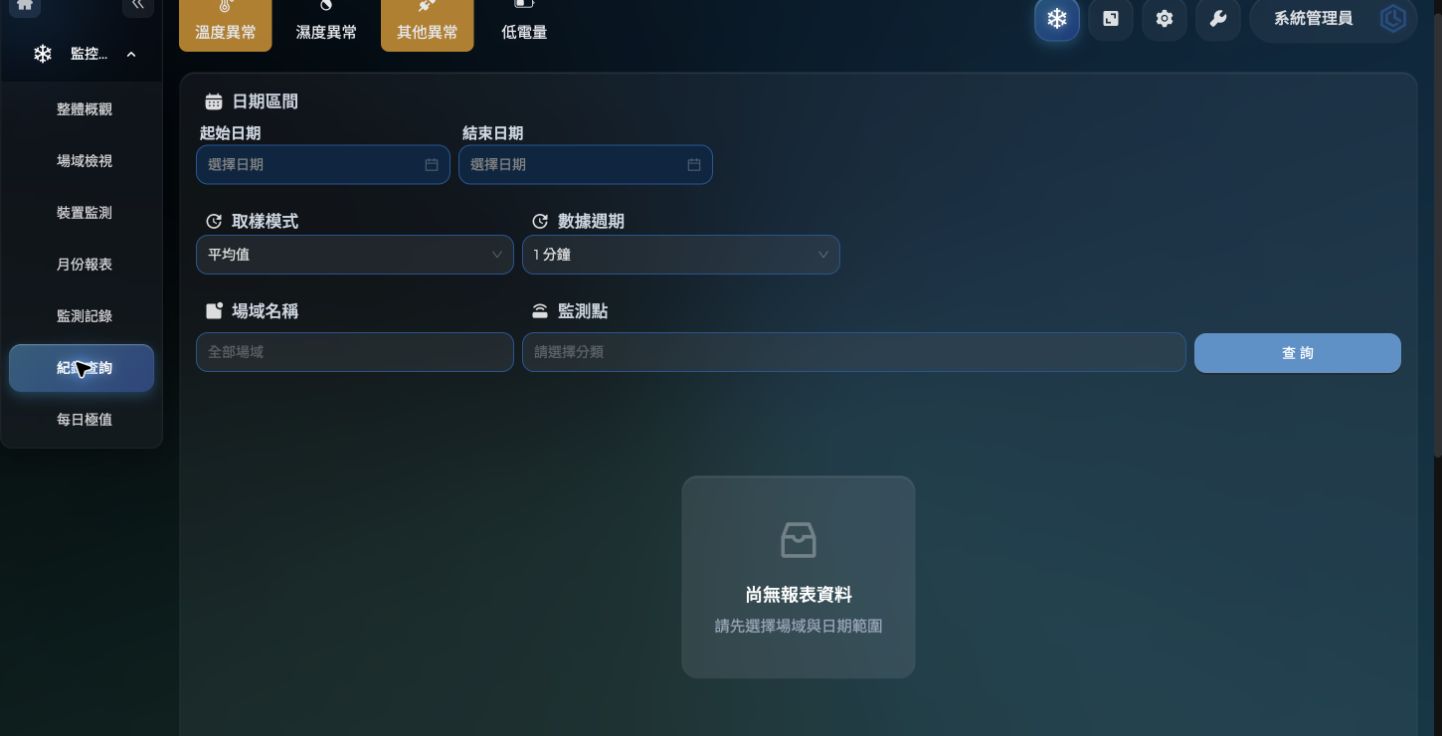
選擇監測點後查看最新值、資料時間與指定期間的趨勢圖。
裝置監測
查詢監測點最新數值、狀態與趨勢,並依日、週或月檢視變化。
- 1以場域、分類或關鍵字尋找監測點。
- 2核對最新數值、資料時間與狀態。
- 3展開圖表查看趨勢;異常時同步確認環境與現場操作。
監控中心 → 異常入口;維修中心
依時間與監測點核對事件,並在維修中心記錄處置與結果。
異常事件與維修中心
系統依監測範圍建立異常事件,也可由人員新增維修事件並追蹤處置。
- 1從異常入口或維修中心找到事件。
- 2核對監測點、發生時間、數據趨勢與現場狀況。
- 3記錄處置、附件與結果;維修紀錄會呈現在月報中。
月報/紀錄查詢/資料分析/每日極值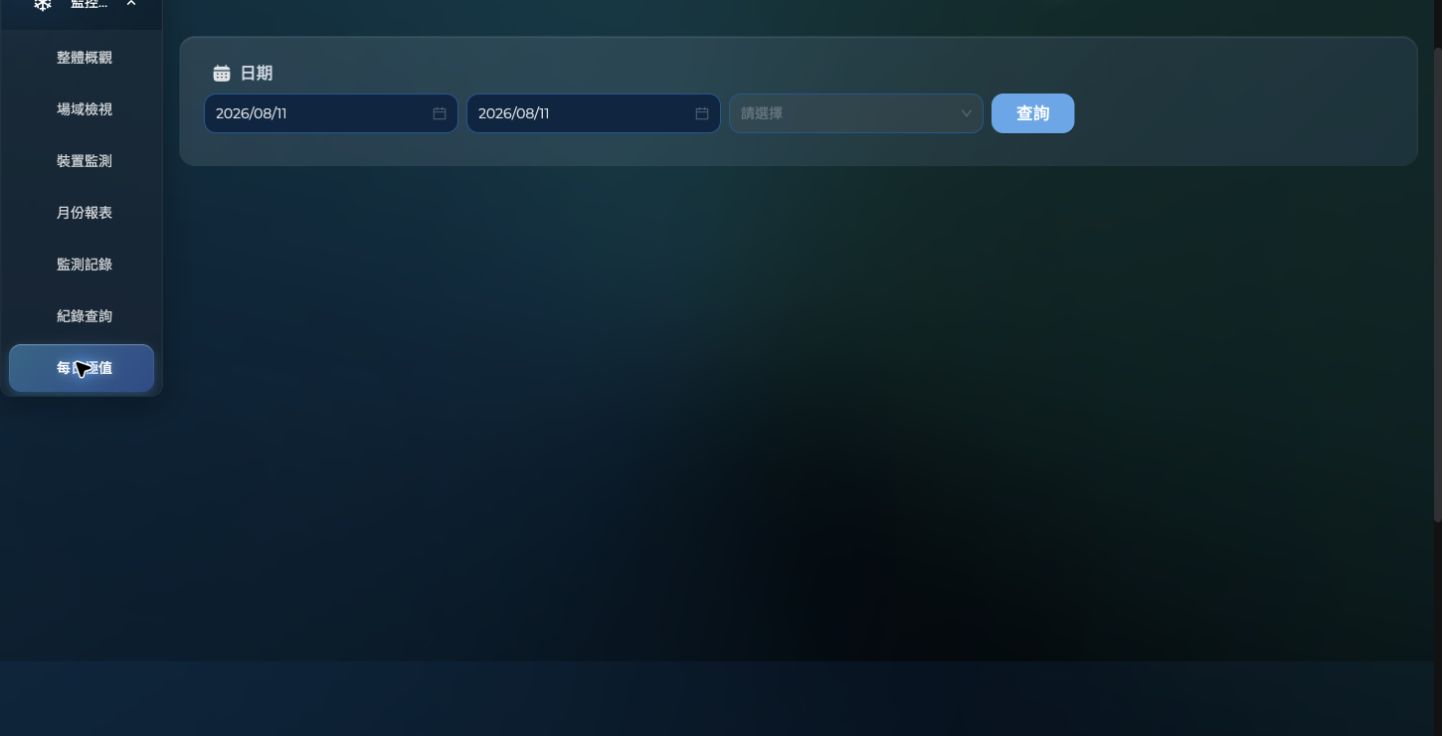
依工作目的選擇查詢功能;每日極值顯示指定期間的最大值與最小值。
歷史資料與報表
使用月報、紀錄查詢、資料分析與每日極值,檢視指定期間的資料。
- 1先選擇日期、場域與監測點。
- 2紀錄查詢期間較長時,使用較大的取樣週期。
- 3依工作需求查看月報、分析結果或每日最大/最小值。
系統設定 → 基本設定 → 帳號管理
帳號清單顯示公司內帳號及其場域設定;可執行範圍依角色與權限管理。
帳號管理(客戶管理員)
在所屬公司的管理範圍內建立帳號,設定單一角色與場域權限。
- 1建立全系統唯一的帳號並填寫姓名。
- 2依最小權限原則選擇一個角色。
- 3複選需要的場域,建立後使用測試帳號驗證。
系統設定 → 裝置設定 → 監測點管理 → 編輯
分別設定監測範圍、通報範圍、延遲及排除時段。
監測與通報規則(客戶管理員)
設定監測範圍、通報範圍、延遲及排除時段;變更會直接影響事件與通知。
- 1確認監測點及數據類型。
- 2依作業標準設定監測與通報範圍。
- 3調整延遲或排除時段後,以單一監測點測試並回查結果。
系統設定 → 裝置設定 → 校正報告;裝置監測 → 校正報告
本圖示意監測點與數據來源關係;校正報告上傳後,授權使用者從裝置監測下載。
校正報告
管理者可上傳並綁定 PDF;授權使用者可在裝置監測下載監測點的校正報告。
- 1確認報告檔案與適用監測點。
- 2上傳 PDF 並核對綁定結果。
- 3一般使用者從裝置監測下載;器差值仍須依報告人工維護。
找不到需要的內容?
請透過 LINE 官方帳號提供功能頁面與問題描述;送出前請移除帳密及敏感資料。
聯絡客服